

Minimalizm na iPhone - jak uporządkować ekran swojego telefonu
Dziś chciałbym porozmawiać o aspekcie, który często pomijamy, choć jest nieodłączną częścią naszej codzienności - o minimalizmie na ekranie naszego telefonu. Zrób mały eksperyment: odblokuj swój telefon i przyjrzyj mu się krytycznym okiem. Ile z widocznych aplikacji naprawdę potrzebujesz “na już”? Zapewne, jak większość z nas, masz na ekranach głównych istny galimatias aplikacji instalowanych przez lata. I tak, celowo użyłem liczby mnogiej - choć “główny” z definicji powinien być jeden, prawda? 😉
Jak wprowadzić porządek w swoim iPhonie?
Krok 1: Wielkie sprzątanie
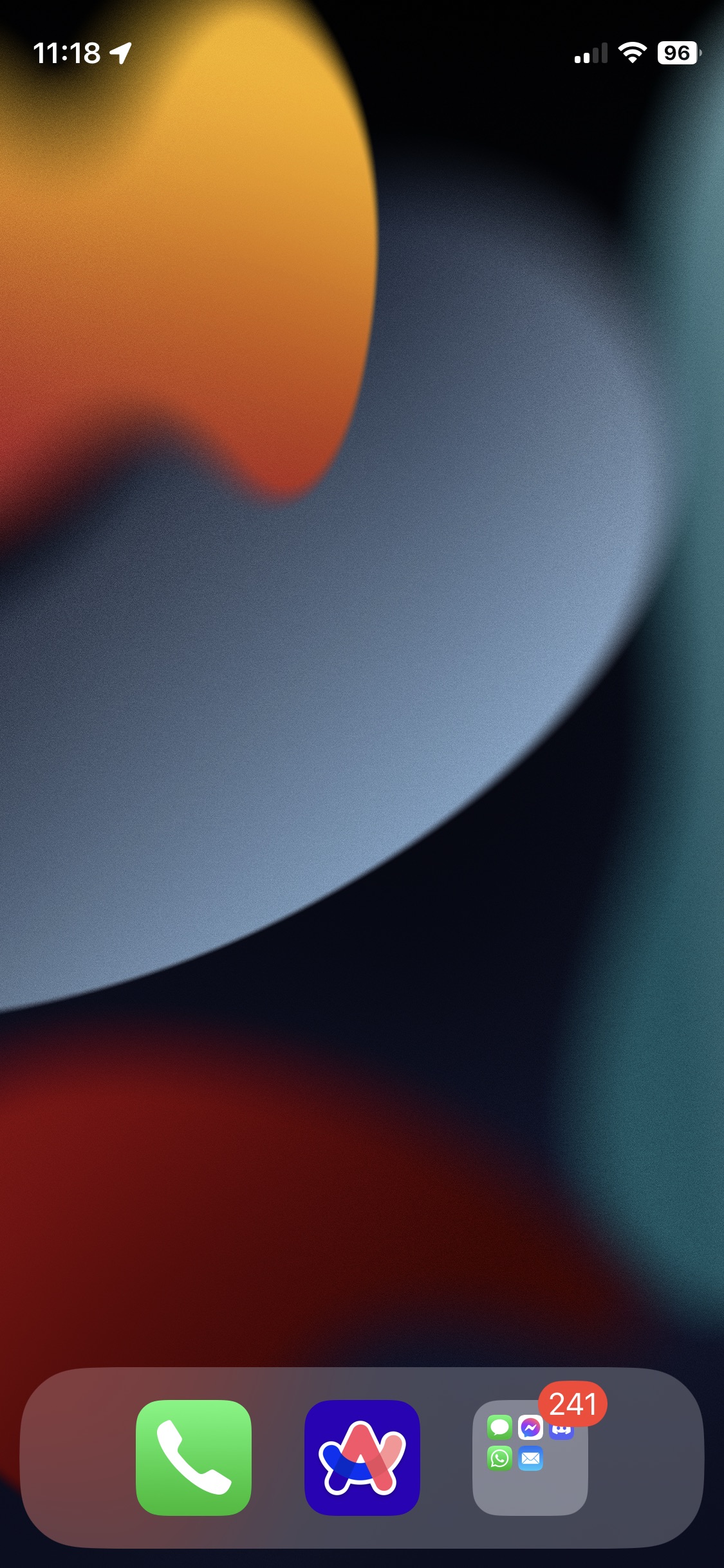
Przede wszystkim, uświadom sobie jedną rzecz: do aplikacji możesz dotrzeć nie tylko przez ekran główny. Masz przecież wyszukiwarkę i bibliotekę aplikacji. Po co więc ta redundancja? Moja rada? Usuń wszystkie aplikacje z ekranu głównego. Tak, wszystkie!
Krok 2: Uporządkuj komunikację
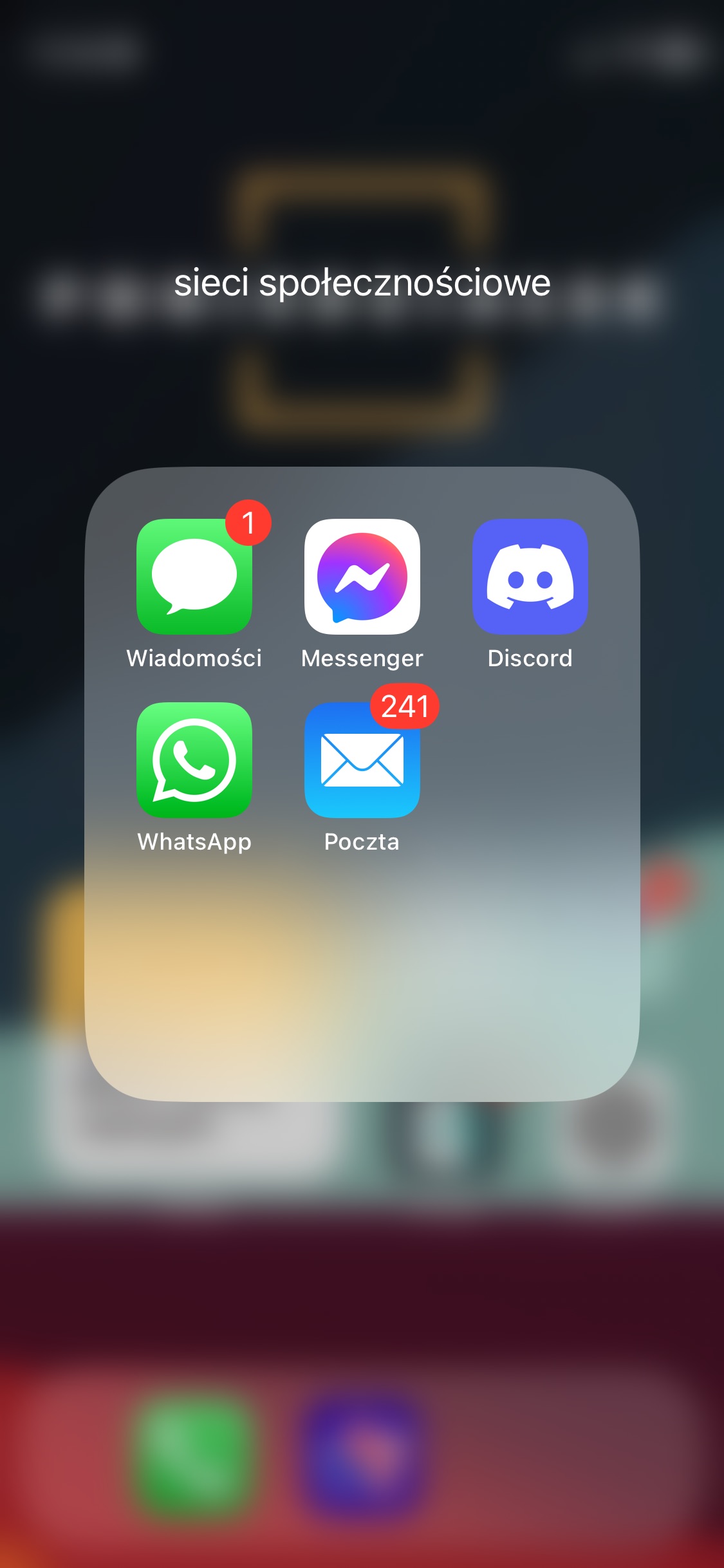
Wszystkie komunikatory warto zgromadzić w jednym miejscu. Sam używam dedykowanego folderu, gdzie trzymam też pocztę email. Takie rozwiązanie pozwala lepiej kontrolować powiadomienia i mieć rzeczywisty obraz tego, ile osób faktycznie potrzebuje naszej uwagi (pomijając wszechobecne newslettery w skrzynce). Folder taki bez problemu można umieścić w docku.
Krok 3: Wykorzystaj panel widgetów
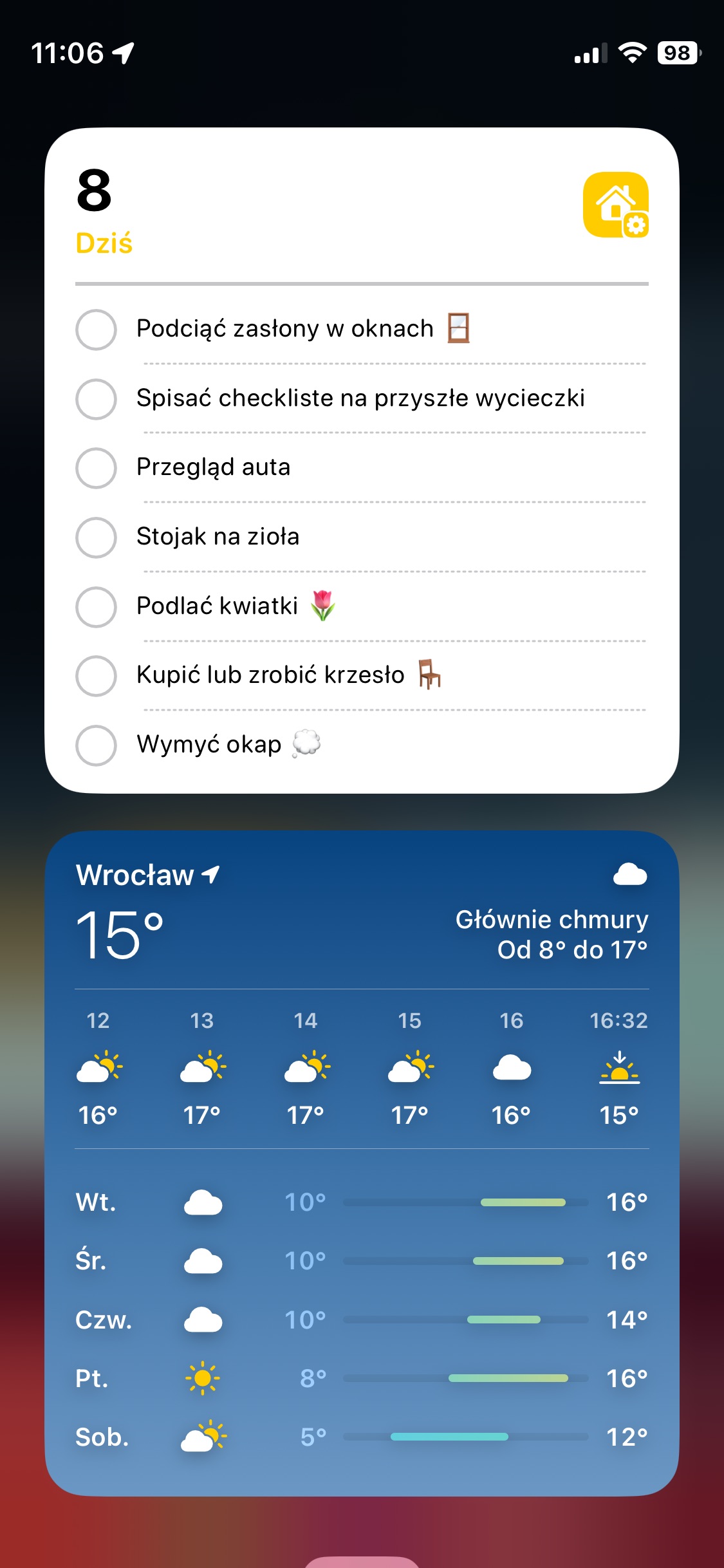
Panel po lewej stronie, często ignorowany przez użytkowników, może być niezwykle przydatny. Osobiście umieściłem tam dwa duże widgety:
- Na górze: przypomnienia z listą zadań na dziś
- Pod nim: stos widgetów zawierający pogodę, poziom baterii urządzeń, cytat dnia i statystyki czasu przed ekranem
Krok 4: Zminimalizuj ekran główny
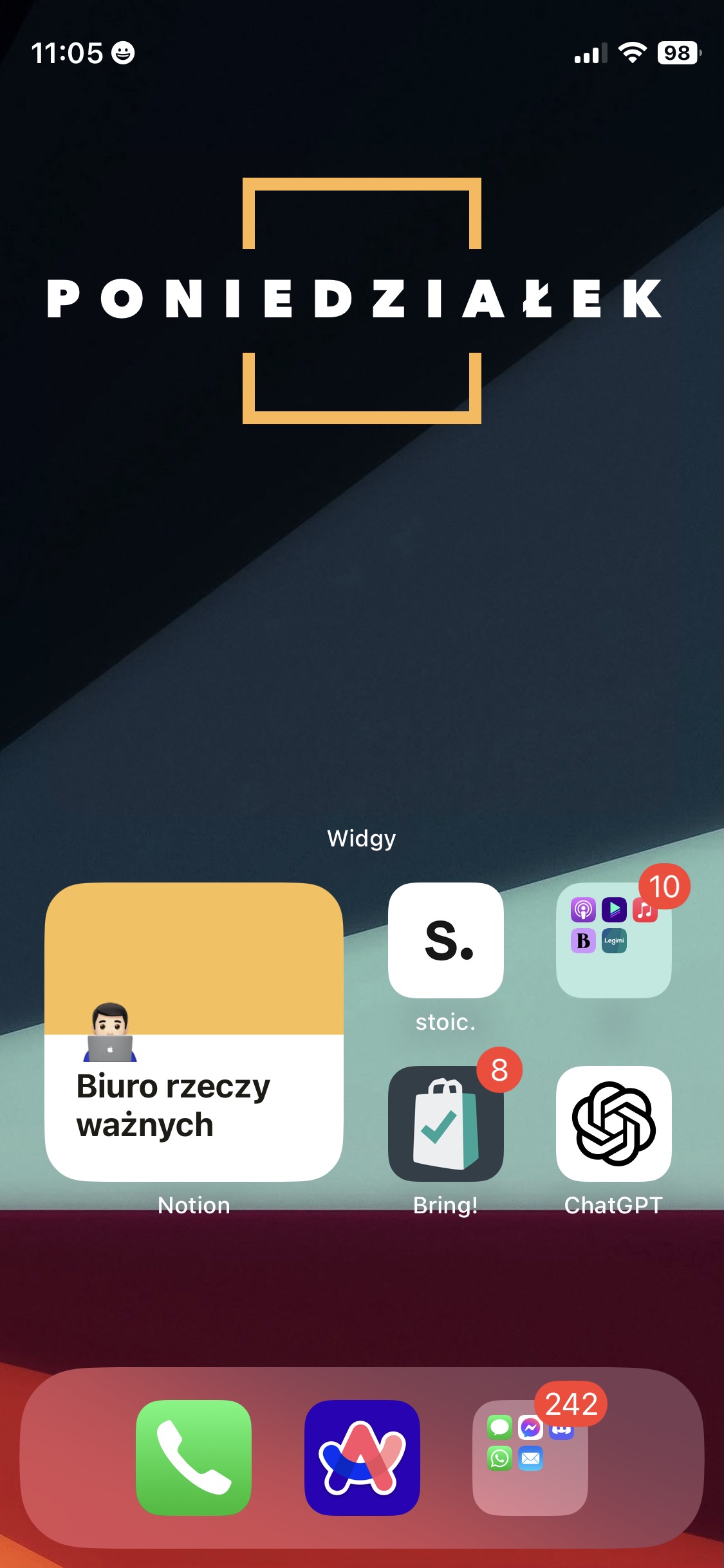
Mój ekran główny to kwintesencja minimalizmu:
- Duży, minimalistyczny widget pokazujący tylko dzień tygodnia
- Poniżej: mniejszy stos widgetów z najważniejszymi skrótami
- Na dole: 4 najczęściej używane aplikacje (w tym folder “do słuchania”)
Duży widget stworzyłem w aplikacji Widgy, która pozwala na tworzenie spersonalizowanych widgetów. Dodatkowo, ukryłem standardowy pasek wyszukiwania na dole ekranu (opcja dostępna w ustawieniach).
Krok 5: Okiełznaj powiadomienia
Powiadomienia to jeden z głównych rozpraszaczy uwagi. Czas zrobić z nimi porządek. Oto jak:
- Wejdź w Ustawienia > Powiadomienia
- Przejrzyj listę wszystkich aplikacji i zadaj sobie pytania:
- Czy naprawdę potrzebuję wiedzieć o każdej nowej aktywności w tej aplikacji?
- Czy te powiadomienia są pilne, czy mogę sprawdzić je później?
- Czy wystarczą mi powiadomienia na ekranie blokady, bez dźwięków?
Moje rekomendacje:
- Wyłącz całkowicie powiadomienia z mediów społecznościowych - sprawdzisz je, kiedy będziesz mieć na to czas
- Dla komunikatorów zostaw tylko powiadomienia na ekranie blokady, bez dźwięków i bez podglądu treści
- Zostaw pełne powiadomienia (z dźwiękiem) tylko dla naprawdę ważnych aplikacji jak telefon czy wybrany komunikator do kontaktu z rodziną
- Wyłącz wszystkie powiadomienia z gier i aplikacji rozrywkowych
- Rozważ włączenie trybu “Focus” (Skupienie) w określonych godzinach
Podsumowanie
Minimalistyczne podejście do organizacji iPhone’a przynosi szereg korzyści:
- Redukuje rozpraszacze przez usunięcie zbędnych aplikacji z ekranu głównego
- Ułatwia zarządzanie powiadomieniami dzięki grupowaniu komunikatorów
- Zwiększa funkcjonalność przez efektywne wykorzystanie panelu widgetów
- Pozwala na stworzenie czystego, spersonalizowanego interfejsu
Pamiętaj, że minimalizm to nie tylko estetyka - to przede wszystkim funkcjonalność i świadome korzystanie z technologii w świecie pełnym rozpraszaczy.